


Como instalar Kubernetes em uma Máquina Virtual Linux

Fala pessoal, tudo bem?
O Kubernetes (frequentemente abreviado como K8s) é uma plataforma de código aberto para orquestrar, automatizar a implantação, o dimensionamento e o gerenciamento de aplicações em contêineres. Criado pelo Google, ele agrupa contêineres em unidades lógicas, facilitando o gerenciamento e a automação em infraestruturas de nuvem.
Para aprendizado, voce pode fazer uma instalação simples, preferencialmente em ambiente Linux, pois é o formato nativo do K8s.
Para isso, vamos montar uma máquina virtual, com o Virtual Box, com Linux Ubuntu;
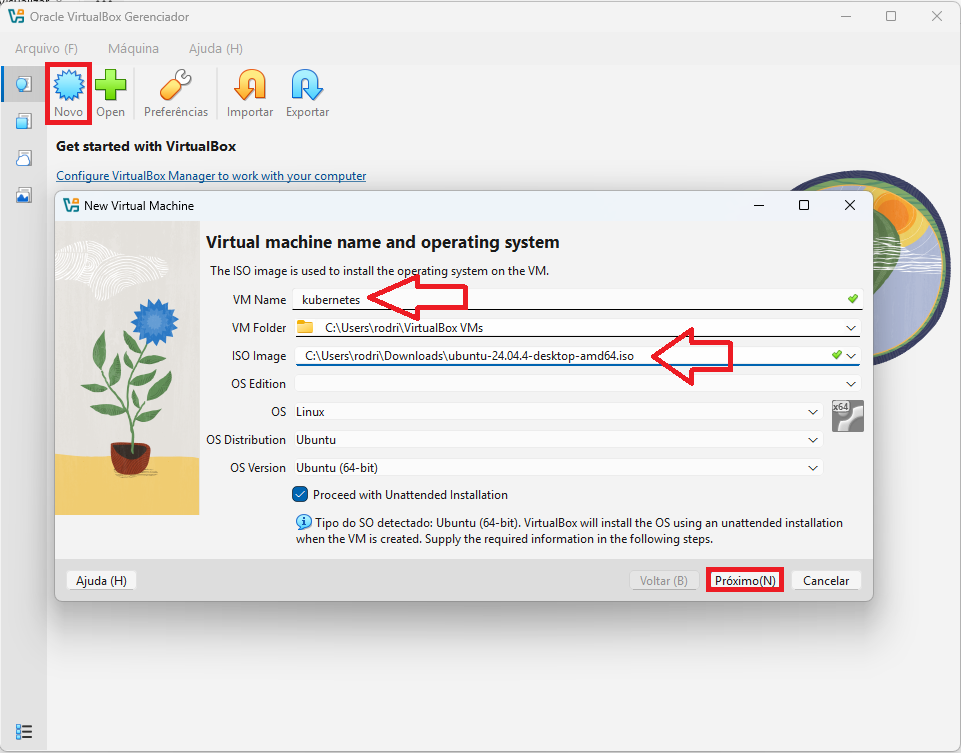
Abra o Virtual Box, clique em novo, dê um nome para a sua VM, escolha a ISO Ubuntu e clique em [Próximo].
Deixe o nome do usuário vboxuser provisoriamente, e com a senha 123456, marque para fazer as instalacoes de Adicionais de Visitantes e clique em {Próximo]

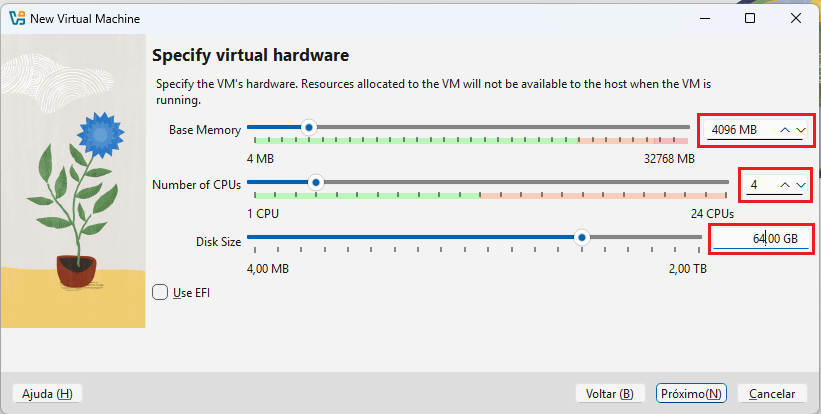
Faça a configuração dependendo da quantidade de recursos que voce possui em seu host de memória RAM, vCPUs e Disco. Clique em [Próximo].
Confira todas as configurações que foram feitas e clioque em [Finalizar]

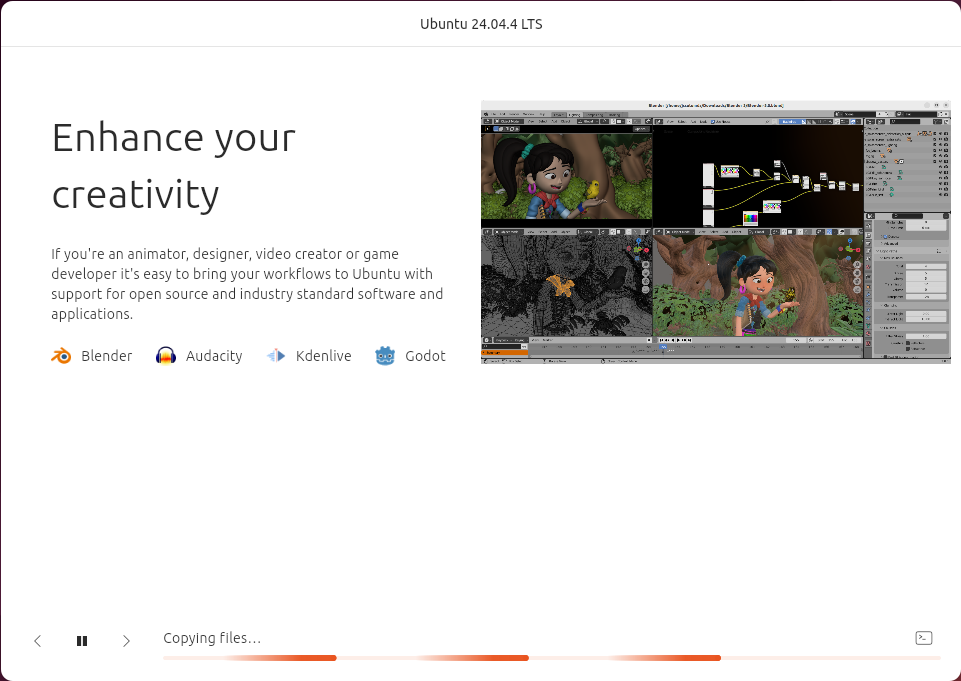
A instalação do Ubuntu irá começar:

O ubuntu irá mostrar várias telas em que é utilizado enquanto a instalação é feita:
Para finalizar a instalação, configure o seu Firefox de acordo com o que voce precisda.

Instalação do FeatherPad
Abra o terminal e faça a instalação do editor de texto FeatherPad. Não será utilizado agora, porém já vamos deixar ele já instalado.
$ sudo apt update
$ sudo apt-get install featherpad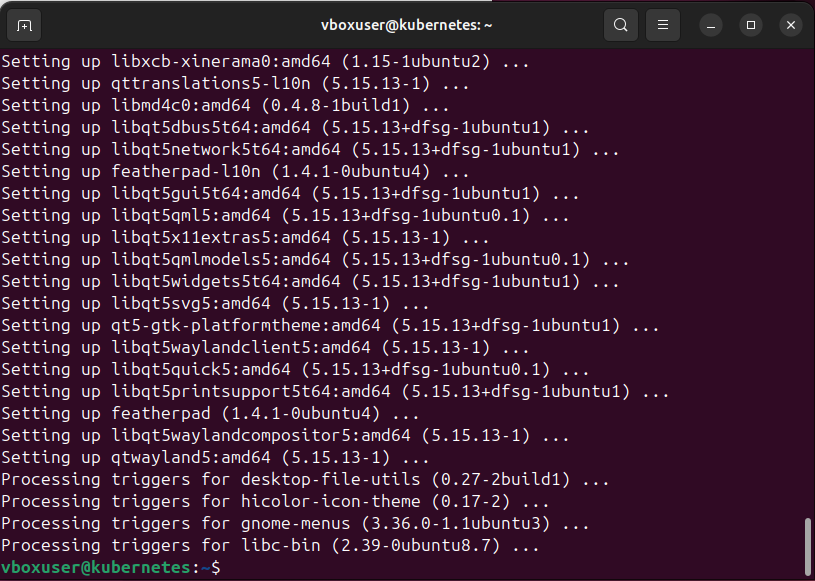
Instale o Curl
sudo apt-get install curlInstalação do Docker
Volte a paste raiz (root) e entre na pasta Download com os comandos:
cd /
cd Downloads
curl -fsSL https://get.docker.com -o get-docker.sh
Verifique o arquivo que foi baixado na pasta Download:
ls
cat get-docker.sh
Instale o docker:
sudo sh get-docker.shAparecerá uma tela de instalação como esta:
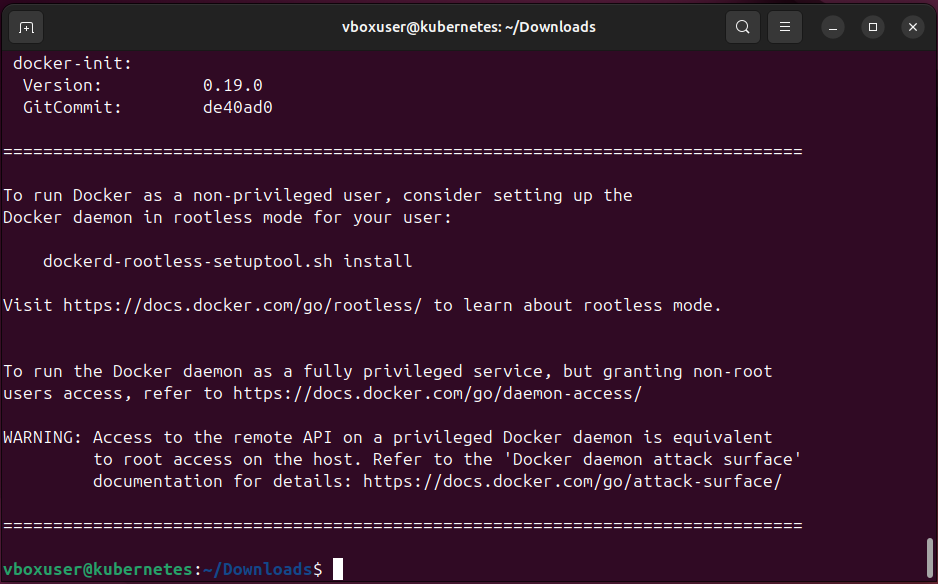
Reinicie o sistema operacional Linux, inicie o serviço docker e faça um teste com o hello-world:
$ sudo reboot
$ sudo service docker start
$ sudo docker run hello-world
Execute novamente o Hello World:
$ sudo docker run hello-world
Instalação do minikube e kubectl
Minikube é utilizado para se aprender a utilizar o Kubernates e foi desenvolvido pelos menos criadores do kubernates.
É o que podemos chamar de Kubernates local e foi criado para facilitar o aprendizado e desenvolvimento para o kubernates.
Ele é um cluster kubernates genuino, não sendo somente um sistema de testes
O kubectl é a ferramenta que irá enviar os comandos para o cluster.
Vamos fazer o download com o comando:
cd Download
curl -LO https://dl.k8s.io/release/v1.24.2/bin/linux/amd64/kubectl
Para fazer a instalação, execute o seguinte comando:
sudo install -o root -g root -m 0755 kubeclt /usr/local/bin/kubectl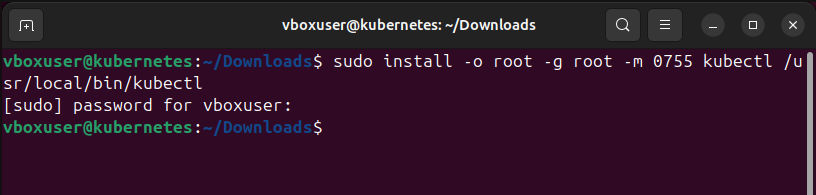
Para verificar se a instalacao ocorreu com sucesso, digite o seguinte comando:
kubectl version --client --output=yaml
Tendo essa saída, é sinal quie o seu kubectl foi instalado corretamente.
Para fazer a instalação do minikube, digite o seguinte comando:
curl -Lo minikube https://storage.googleapis.com/minikube/releases/v1.26.0/minikube-linux-amd64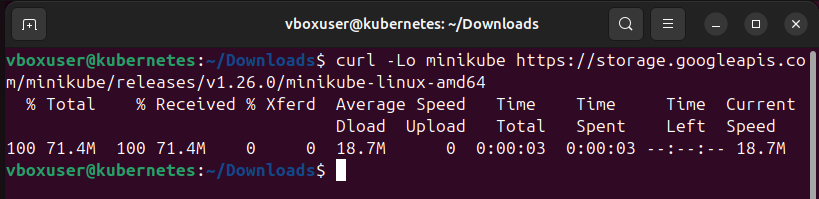
Para alterar as permissões e dar permissões de execução e instalação.
chmod +x minikube
sudo install minikube /usr/local/bin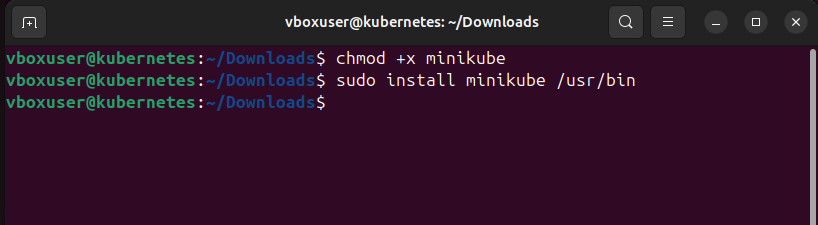
Para adicionar o nosso usuário ao grupo Docker, e redepois reiniciar a sua maquina virtual:
sudo usermod -aG docker $USER
sudo reboot
Após ter reiniciado a sua VM, abra o terminal.
Inicie deletando o cluster e recursos que existem:
minikube delete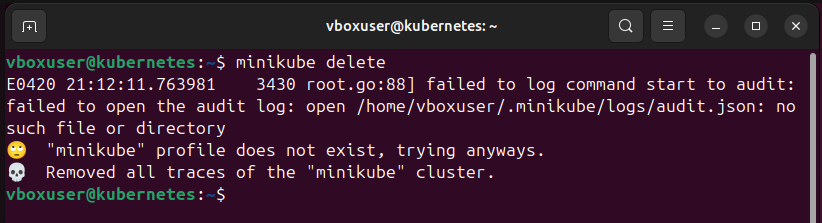
Inicie o cluster:
minikube startEle estará subindo o cluster, que pode demorar um pouco:

Dessa forma, o seu cluster estará completo:

Alguns comandos básicos para gerenciar o kubernates:
Para parar o minikube
minikube stop
Para iniciar o minikube novamente, digite:
minikube start
Para excluir o cluster, digite: (não vamos fazer esse comando agora, porque já executamos anteriormente)
minikube deleteToda vez que voce reiniciar a sua VM, vai precisar executar o minikube start.
Por enquanto, seria isso e vamos continuar em diante.
obrigado e até +pessoal!
Grande abraço


Comentários